Návod k aplikaci ZEPPY
Kasa na PC, telefon a Zebra v jedné aplikaci: prodej lidem, dodací listy pro firmy, příjem zboží, převody, regály, inventura a reklamace.
Obsah
- Na čem co děláme
- Přihlášení a zařízení
- Jak najít zboží
- Kasa na PC: prodej lidem
- Košík pro kasu (telefon, Zebra)
- Prodej firmě na dodací list
- Sklad: info, příjem, převod, regály
- Inventura
- Reklamace a výrobní čísla
- Pro vedoucí: administrace
- Když něco nejde
1Na čem co děláme
Všechno je jedna aplikace. Na každém zařízení se ukáže to, co se na něm dělá. Sklad, ceny a doklady jsou společné a hned se propisují do účetnictví (MyÚčto).
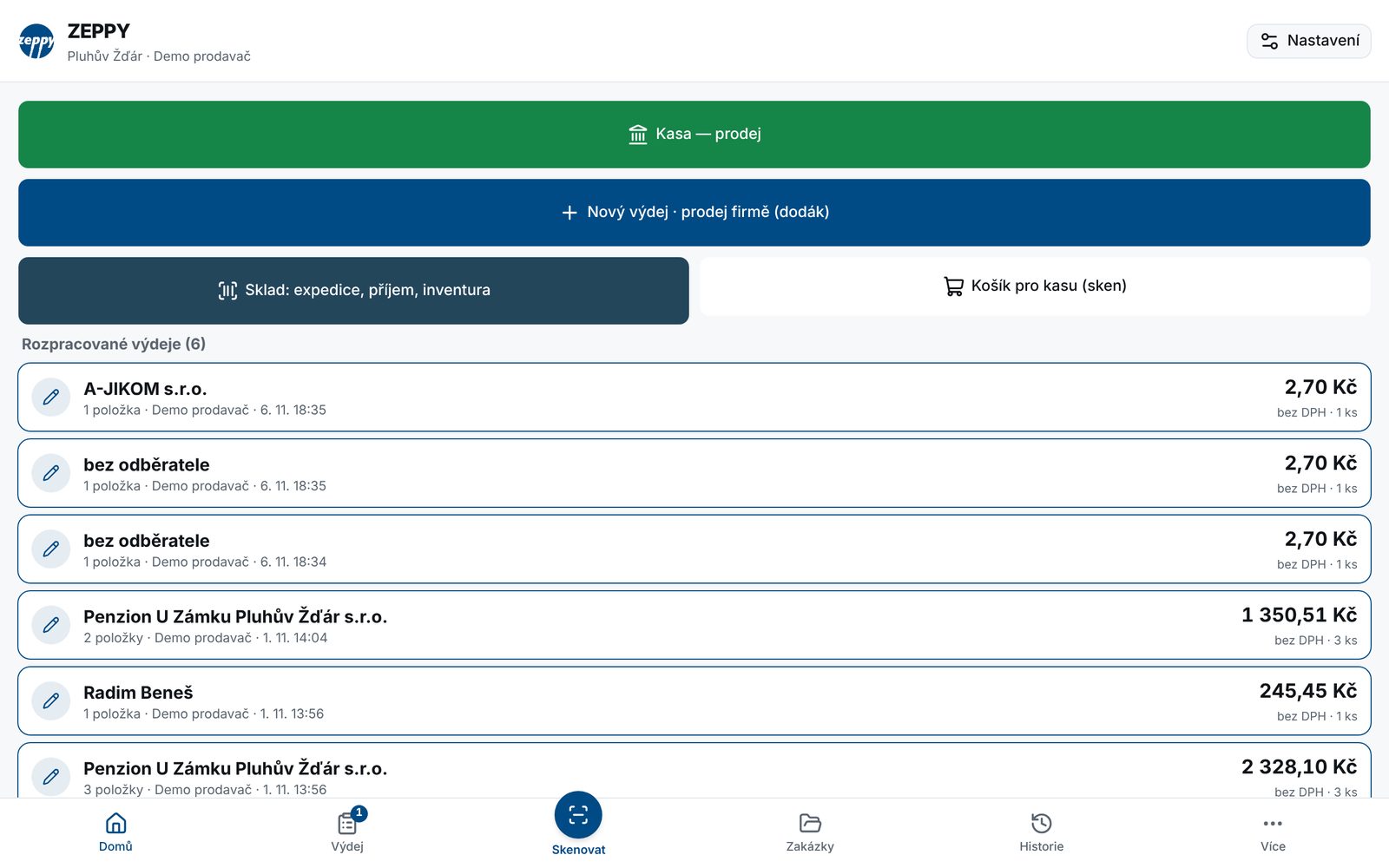
PC u pultu kasa
- prodej lidem a placení (hotově, kartou, QR)
- tisk účtenek a dodacích listů
- uzavření obchodu s firmou = faktura
- uzávěrka dne
Telefon po prodejně
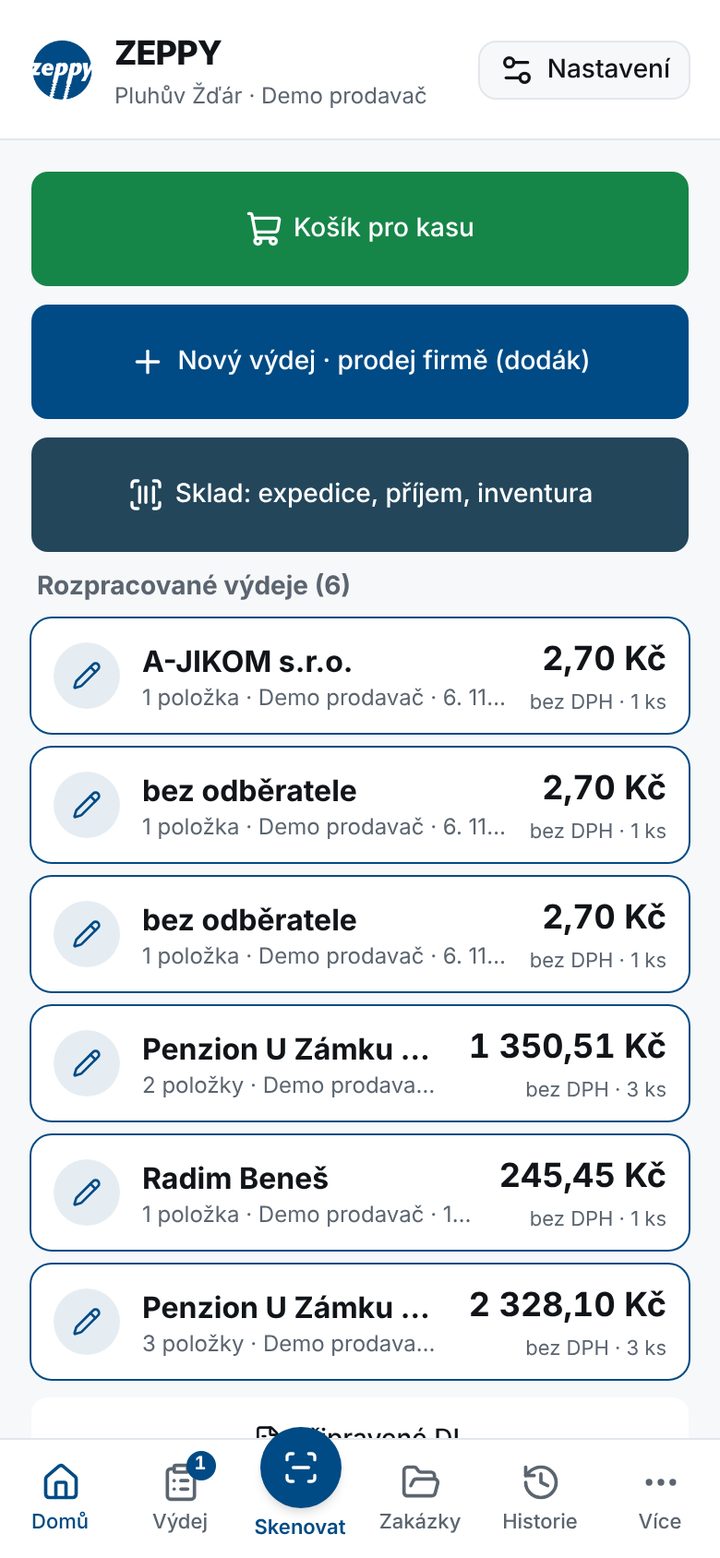
- Košík pro kasu: nasbírat zboží, zaplatí se na PC
- dodací list pro firmu
- info o zboží, sklad, inventura
Zebra čtečka
- totéž co telefon, ale skenuje se spouští
- příjem, převod, zakládání do regálu, inventura
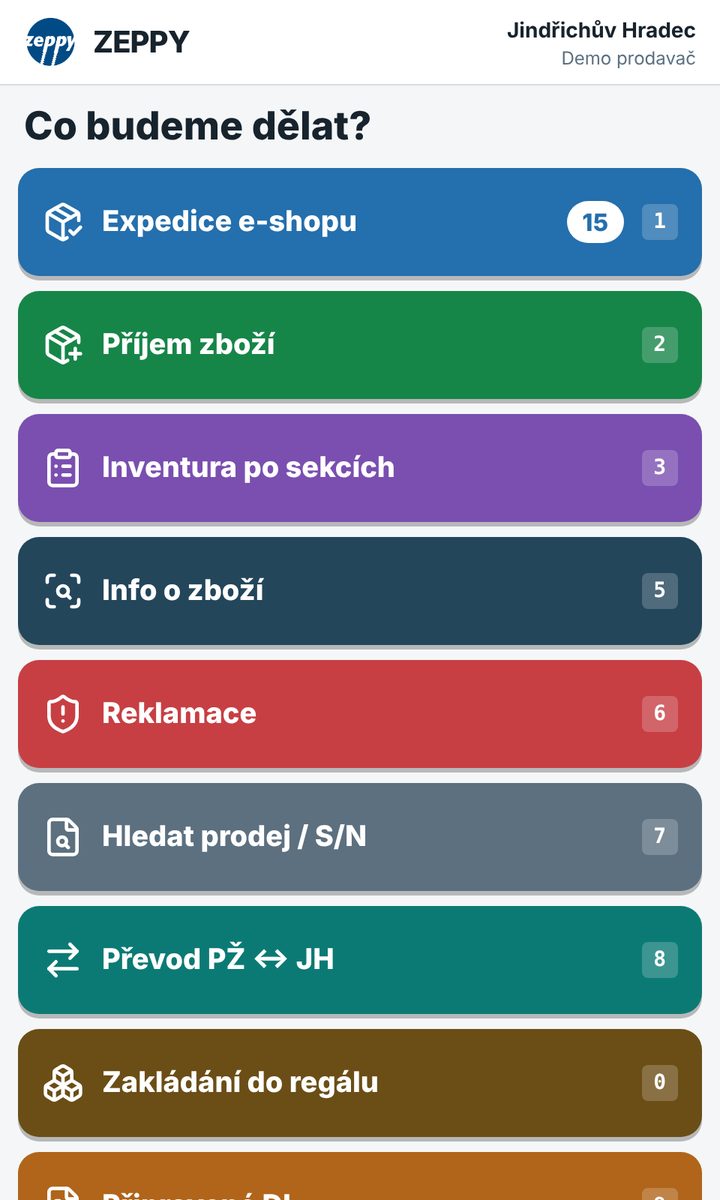
- číslice vybírají v menu, ENTER potvrdí, ESC zpět
Úvodní obrazovka
2Přihlášení a zařízení
- Každý se přihlašuje svým jménem a PINem. Na dokladech je pak vidět, kdo co udělal.
- Zařízení je jednou spárované s prodejnou (Pluhův Žďár nebo Jindřichův Hradec). Podle toho aplikace ví, z kterého skladu prodáváte a vydáváte.
- Telefon a PC drží přihlášení 30 dní. Kasa, pokladna a Zebra chtějí PIN znovu po 12 hodinách.
- Instalace na plochu telefonu nebo nastavení Zebry: na přihlašovací obrazovce odkaz Jak nainstalovat aplikaci do telefonu / na Zebru.
3Jak najít zboží
Zboží najdete všude stejně, ať prodáváte, přijímáte nebo počítáte:
| Způsob | Co udělat |
|---|---|
| Čárový kód (EAN) | Naskenujte spouští Zebry, čtečkou u PC nebo kamerou telefonu (ikona fotoaparátu). |
| Štítek ZEPPY (PLU) | Naskenujte čárový kód na štítku ZEPPY, nebo PLU napište (např. 560715). |
| Kód zboží | Napište kód do pole skenu, např. 7505Tx-3,5x060. |
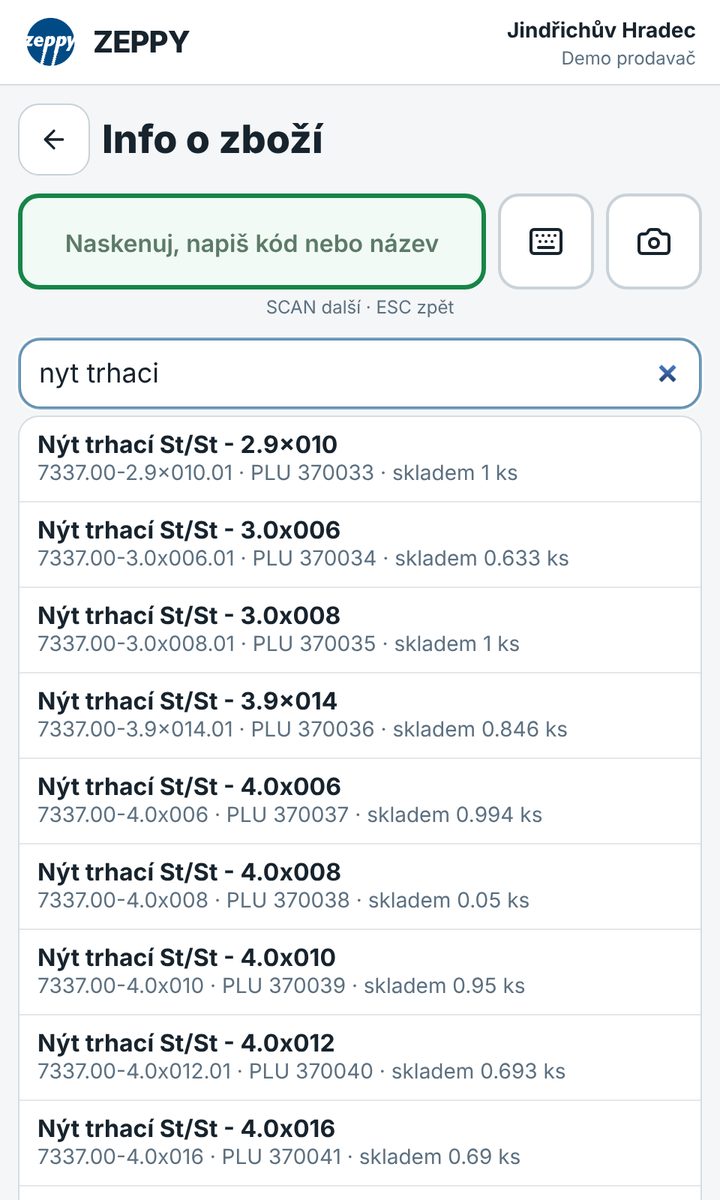
| Název | Napište do pole Hledat názvem, třeba „nýt trhací 4x10“. Na pořadí slov a háčcích nezáleží. Napíšete-li název rovnou do pole skenu a dáte ENTER, aplikace ho taky vyhledá. |
Neznámý kód
Když aplikace kód nezná (zboží nemá EAN v katalogu), otevře okno Neznámý kód:
- Vyhledejte správné zboží názvem, kódem nebo PLU.
- Dejte Přiřadit. Kód se ke kartě uloží a příště už se najde sám.
- Patří-li kód jiné kartě, aplikace ho nepřepíše a napíše, komu patří. Přepsat může jen správce v Administraci.
4Kasa na PC: prodej lidem
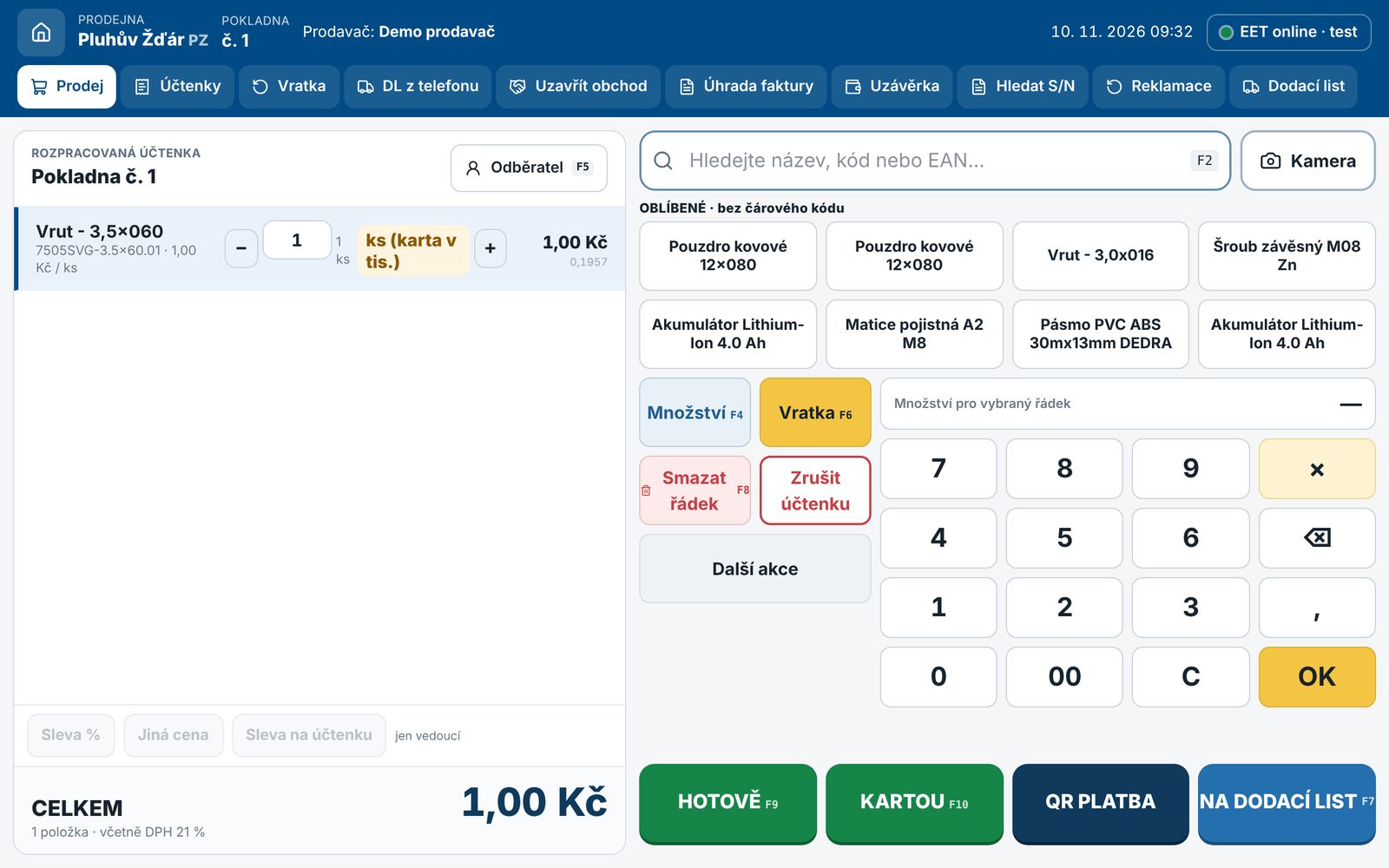
Na úvodní obrazovce PC dejte Kasa – prodej. Nahoře je lišta: Prodej, Účtenky, Vratka, DL z telefonu, Uzavřít obchod, Úhrada faktury, Uzávěrka, Hledat S/N, Reklamace, Dodací list.
Prodej krok za krokem
- Naskenujte zboží čtečkou, nebo ho vyhledejte (F2 skočí do hledání). Zboží bez kódu najdete v řadě Oblíbené, hvězdičkou ve výsledcích si oblíbené přidáte.
- Množství: vyberte řádek a napište počet na klávesnici, nebo použijte −/+. Šrouby vedené v tisících se prodávají po kusech: 50 ks zadáte jako 50.
- Odběratel (nepovinné): tlačítko Odběratel nad účtenkou. Má-li firma slevovou hladinu, ceny se přepočítají. Nová firma: Nová firma z IČO (údaje se načtou z ARES).
- Zaplatit jedním z tlačítek dole (viz další část).
Placení a účtenka
| Tlačítko | Co se stane |
|---|---|
| HOTOVĚ | Zadejte, kolik zákazník dal (nebo rychlá volba bankovky, Přesně). Aplikace ukáže, kolik vrátit. |
| KARTOU | Částku namarkujte na terminálu ručně, nechte zákazníka zaplatit a v kase potvrďte Zaplaceno kartou. Terminál s kasou propojený není. |
| QR PLATBA | Ukáže QR kód pro bankovní převod. Zákazník zaplatí v mobilu. Platba přišla potvrďte, až uvidíte příchozí platbu na účtu (s bankou se zatím nepáruje). Účtenka bude „Zaplaceno převodem (QR)“. |
| NA DODACÍ LIST | Zboží nejde přes kasu, ale na dodací list firmy (zaplatí se fakturou). Musí být vybraný odběratel. Viz kapitolu 6. |
Po zaplacení zvolte tisk: Tisk na účtenkovou tiskárnu, PDF 80 mm nebo Bez tisku. Účtenka se zapíše do skladu i do účetnictví sama.
Zboží nasbírané na telefonu nebo Zebře
Když kolega pošle košík z telefonu nebo Zebry, kasa ukáže Z telefonu / Zebry. Dejte Načíst do účtenky. Máte-li rozpracovanou jinou účtenku, vyberte Přidat k aktuální nebo Odložit aktuální a načíst tuto. Pak se platí jako obvykle.
Úhrada faktury na kase
Zákazník platí dřívější fakturu: Úhrada faktury → najděte fakturu → hotově nebo kartou. Vytiskne se Potvrzení o úhradě A4.
Vratka a zrušení účtenky
- Vratka v liště → naskenujte nebo napište číslo účtenky (např. PZ1-26-000123) → Najít → vyberte vracené kusy, napište důvod → VRÁTIT ZÁKAZNÍKOVI. Zboží se vrátí na sklad.
- Zrušit účtenku jde jen u rozpracované (nezaplacené) účtenky.
- Přehled dnešních prodejů: Účtenky. Odtud jde účtenku znovu vytisknout.
Uzávěrka dne
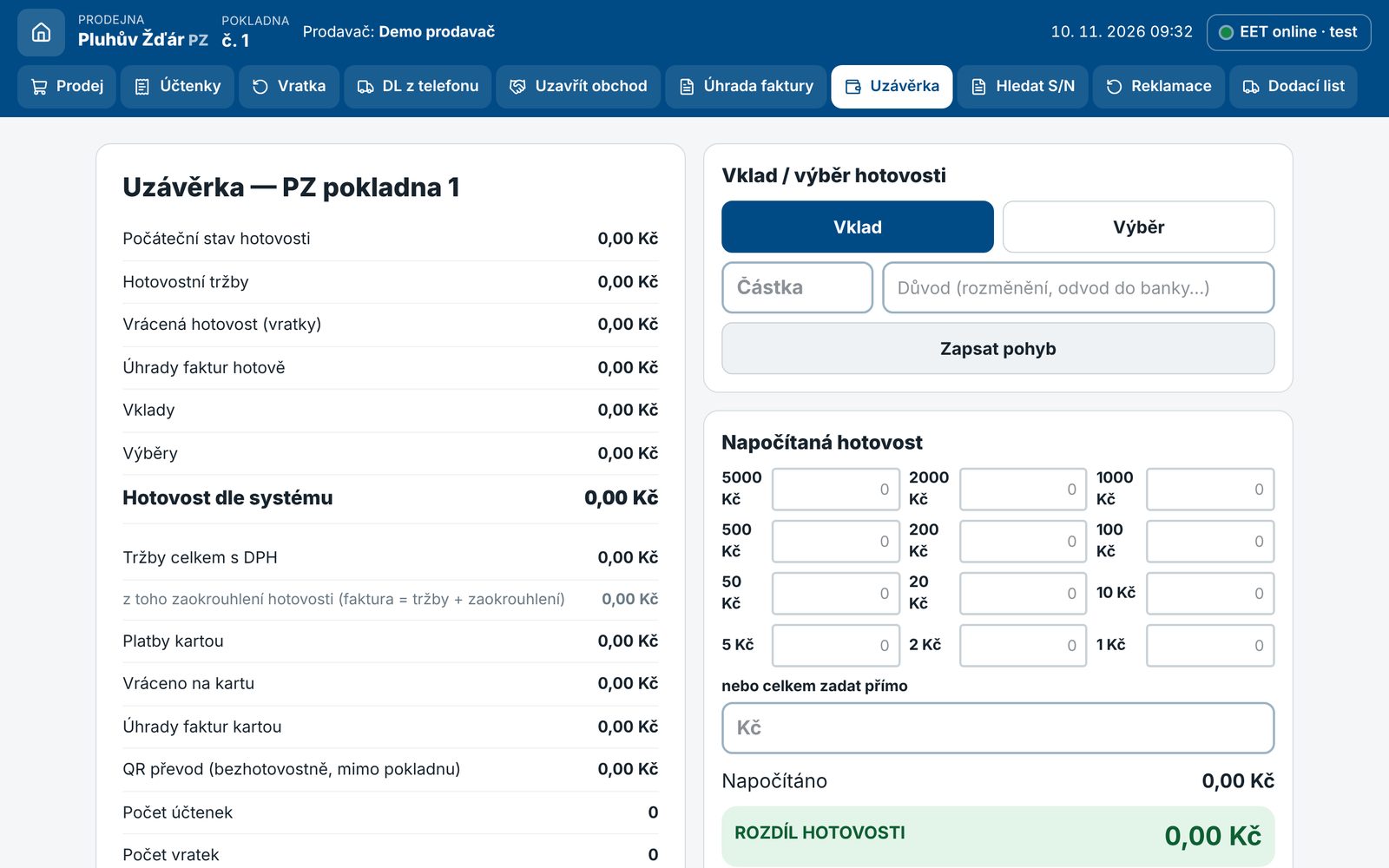
- Během dne: vklad nebo výběr hotovosti zapište v Uzávěrka → Vklad / výběr hotovosti (s důvodem).
- Večer: Uzávěrka → spočítejte bankovky a mince do tabulky Napočítaná hotovost (nebo celkem).
- Zkontrolujte ROZDÍL HOTOVOSTI. Je-li rozdíl, napište důvod.
- UZAVŘÍT DEN a vytiskněte PDF uzávěrky. Uzavřený den už nejde měnit.
Tržby dne se do účetnictví zapíší souhrnnou fakturou za den a pokladnu.
5Košík pro kasu (telefon, Zebra)
Pro prodej lidem po prodejně. Zákazník si vybere, vy zboží nasbíráte do košíku a zaplatí u pultu.
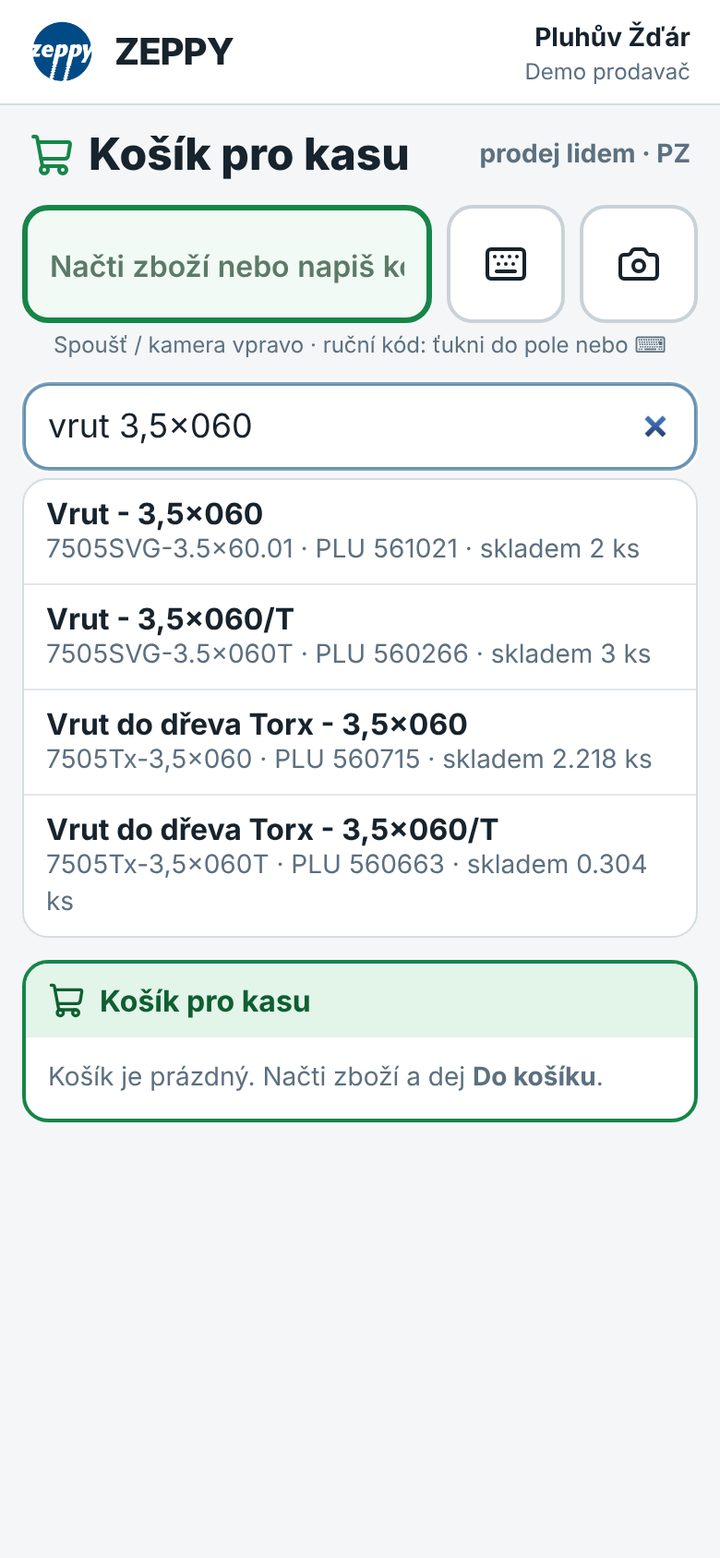
- Na úvodu dejte Košík pro kasu.
- Naskenujte zboží (nebo napište kód, nebo hledejte názvem).
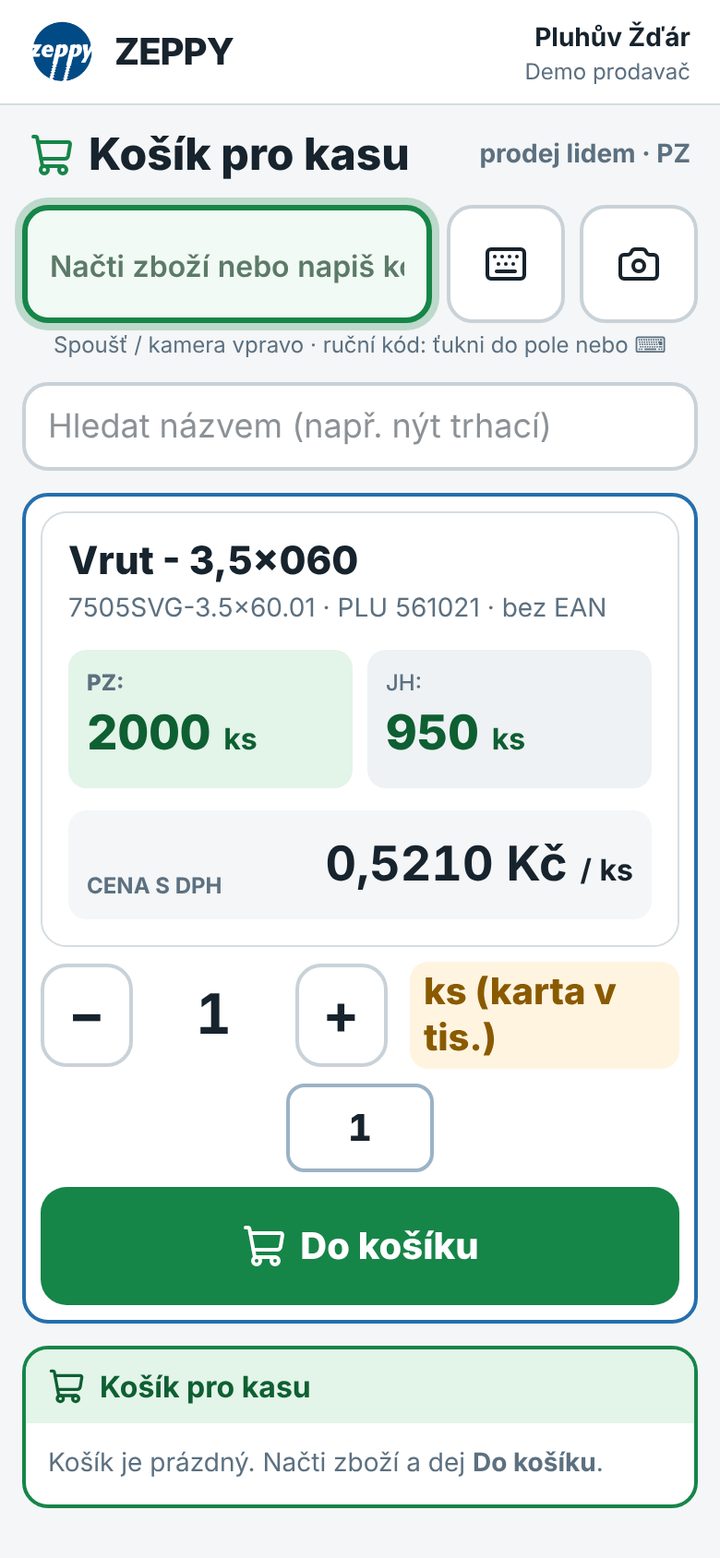
- Ukáže se karta zboží se stavem v PZ a JH a cenou. Nastavte množství a dejte Do košíku.
- Až je vše v košíku, dejte Poslat na kasu. Na PC se košík objeví jako Z telefonu / Zebry.
6Prodej firmě na dodací list
Firmy si berou zboží na dodací list (DL). Dodáky se sčítají a fakturují najednou: tlačítkem Uzavřít obchod, nebo automaticky 15. a poslední den v měsíci.
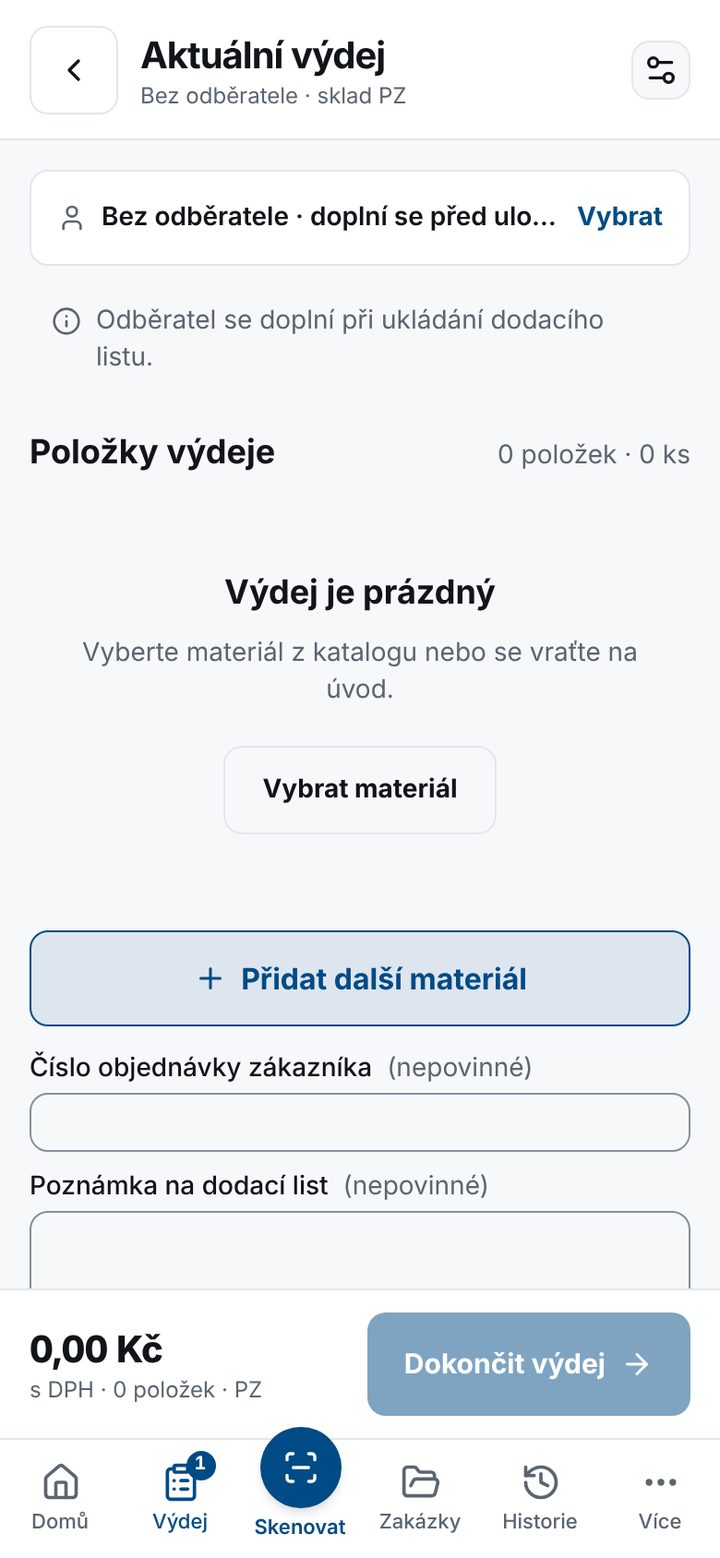
Nový dodací list
- Na úvodu dejte Nový výdej · prodej firmě (dodák) (na PC i telefonu).
- Vyberte odběratele (hledání podle názvu nebo IČO). Nová firma: Nová firma z IČO.
- Přidejte zboží: skenem, kódem nebo názvem. Ceny se berou podle odběratele.
- Volitelně číslo objednávky zákazníka a poznámku na DL.
- Dokončit výdej → Uložit a vystavit DL. Zboží se odepíše ze skladu vaší prodejny.
- Podpis přebírajícího prstem na displeji → Uložit podpis. Pak tisk na PC nebo Poslat e-mailem.
Rozpracované výdeje
Nedokončené DL jsou na úvodu v seznamu Rozpracované výdeje a vidí je všichni na prodejně. Ťuknutím pokračujete. Prázdný rozpracovaný DL se sám zruší po 24 hodinách.
Vratka a storno dodacího listu
- Detail DL (Historie nebo Zakázky) → Vratka zboží → vrácené kusy → Uložit vratku. Vrátit jde nejvýš vydané množství. Na fakturu jde vydáno minus vráceno.
- Stornovat doklad zruší celý DL (s důvodem) a vrátí zboží na sklad. Zopakovat výdej založí nový DL se stejným zbožím.
Připravený DL dopředu
Firma chce zboží zítra: DL připravíte dnes, zboží se zarezervuje (ostatní ho vidí jako nedostupné), ze skladu se zatím neodepíše.
- V novém výdeji místo vystavení dejte Uložit jako připravený (dopředu).
- Vyberte, kde si firma zboží vyzvedne (Pluhův Žďár / Jindřichův Hradec) a případně kdy.
- Druhý den: Připravené DL → otevřít → upravit kusy podle toho, co si firma opravdu bere → vydat a podepsat.
- Vyzvedává-li firma v JH: vydá se ze skladu PŽ a zbytek jedním tlačítkem Zbytek převést do JH, nebo ho nechte v PŽ.
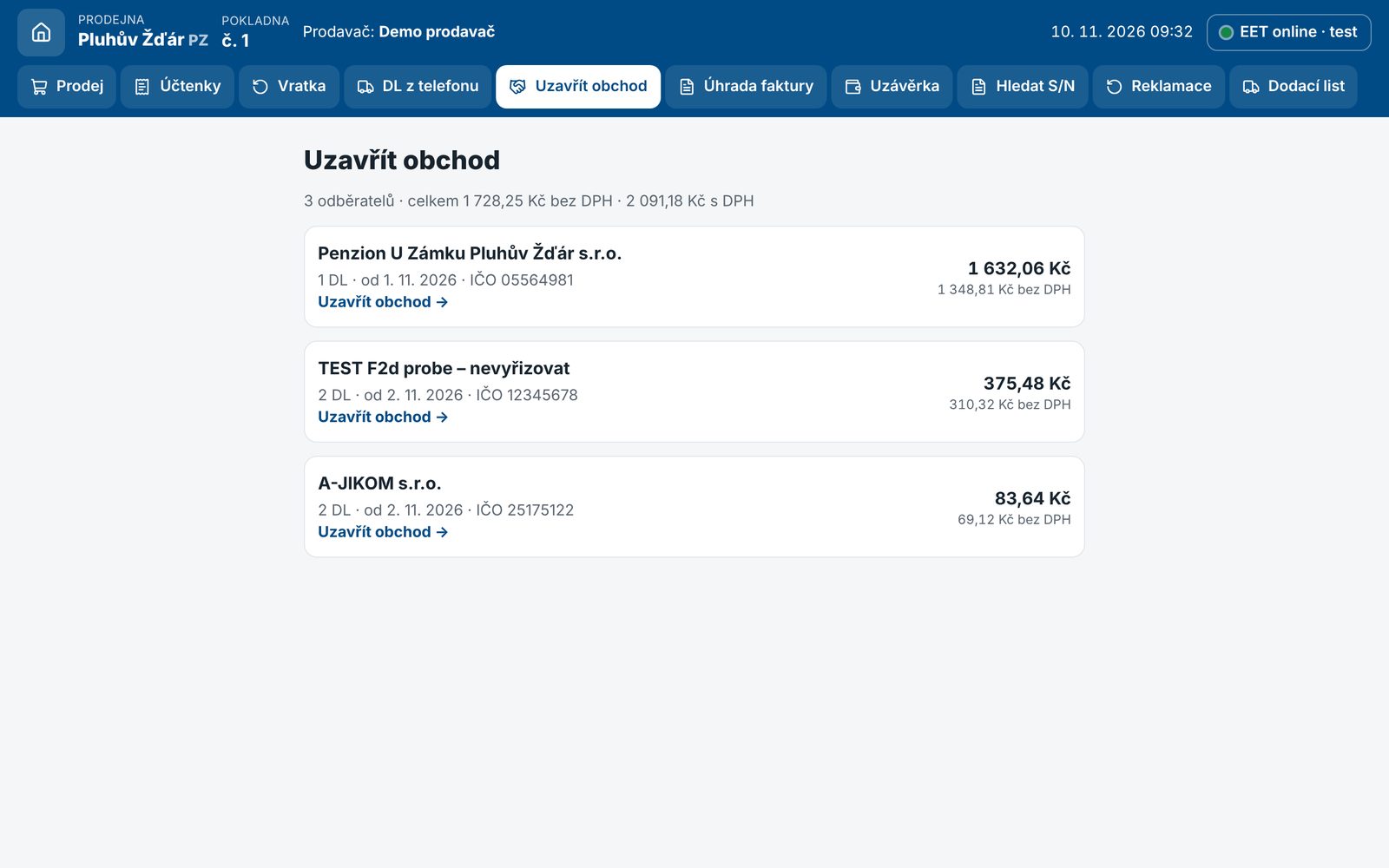
Uzavřít obchod (faktura z dodacích listů)
- Na kase Uzavřít obchod (nebo ve Výdeji Zakázky) → vyberte odběratele.
- Zaškrtnuté jsou jeho dodáky. Které ještě fakturovat nechcete, odškrtněte.
- Zkontrolujte souhrn a zvolte, jak platí: Hotově, Kartou nebo Převodem. Tlačítko vždy říká metodu a částku, nic není předvybrané.
- Potvrďte. Faktura se vystaví v MyÚčtu a odejde zákazníkovi e-mailem i s PDF dodacích listů.
- Odběratel musí mít vyplněnou adresu. Chybějící údaje doplníte přímo na obrazovce. Bez e-mailu se faktura jen vytiskne.
- Faktura zaplacená na prodejně (hotově nebo kartou) má nahoře „ZAPLACENO … – neplaťte“.
- Automaticky: co nikdo neuzavře, vyfakturuje systém 15. (DL z 1.–15.) a poslední den v měsíci (zbytek), převodem. DL z různých měsíců nikdy na jednu fakturu. Nejdřív se faktura jen připraví ke kontrole (viz Administrace → Fakturace).
7Sklad: info, příjem, převod, regály
Na úvodu Sklad: expedice, příjem, inventura. Na Zebře vyberete volbu číslem.
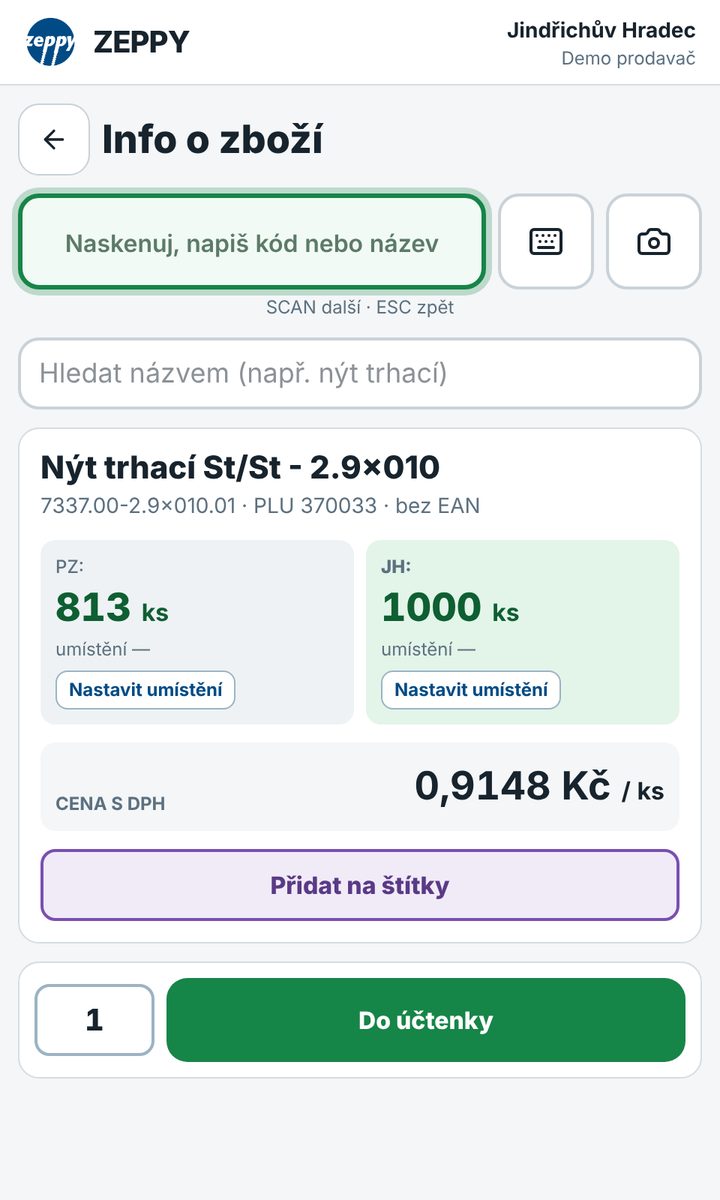
Info o zboží
Naskenujte zboží nebo ho hledejte názvem. Ukáže se:
- stav v Pluhově Žďáru a v Jindřichově Hradci,
- umístění v regálu (Nastavit umístění),
- cena s DPH za kus,
- Přidat na štítky (do fronty k tisku štítků),
- Do účtenky (pošle na kasu jako košík).
Příjem zboží
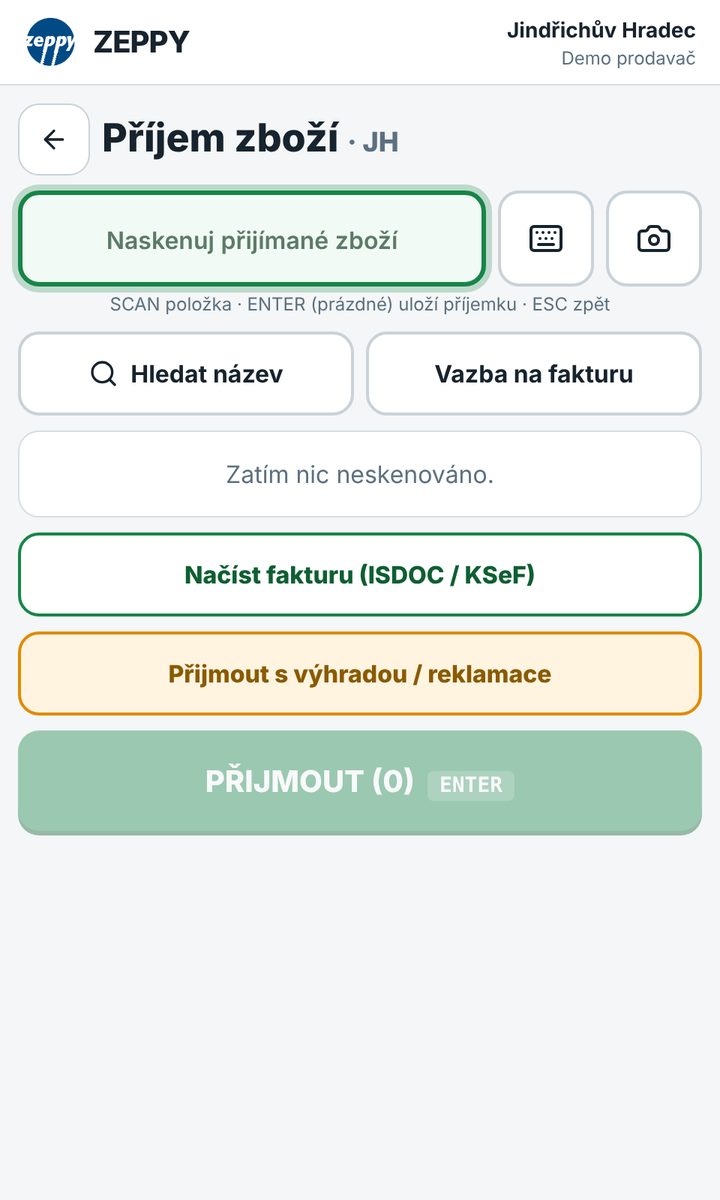
Rychlý příjem skenem
- Příjem zboží (klávesa 2).
- Volitelně Vazba na fakturu: číslo faktury a dodavatel.
- Skenujte přijímané zboží. Každý sken = +1, množství jde přepsat. Zboží bez kódu: Hledat název.
- PŘIJMOUT (nebo prázdný ENTER). Zboží je na skladě.
Zboží bez čárového kódu dostane Nové interní EAN a Tisk štítků (PDF).
Příjem z elektronické faktury
- Načíst fakturu (ISDOC / KSeF): nahrajte soubor nebo PDF od dodavatele.
- Aplikace řádky faktury spáruje s kartami (EAN, kód dodavatele) a přepočte jednotky (MEKR'S sks = 100 ks, WT Wintech MKS = 1 000 ks).
- Nespárované řádky: Přiřadit kartu. Aplikace si to zapamatuje pro příští faktury.
- Skenem zboží odškrtáváte řádky. Vše přišlo → POTVRDIT PŘÍJEMKU.
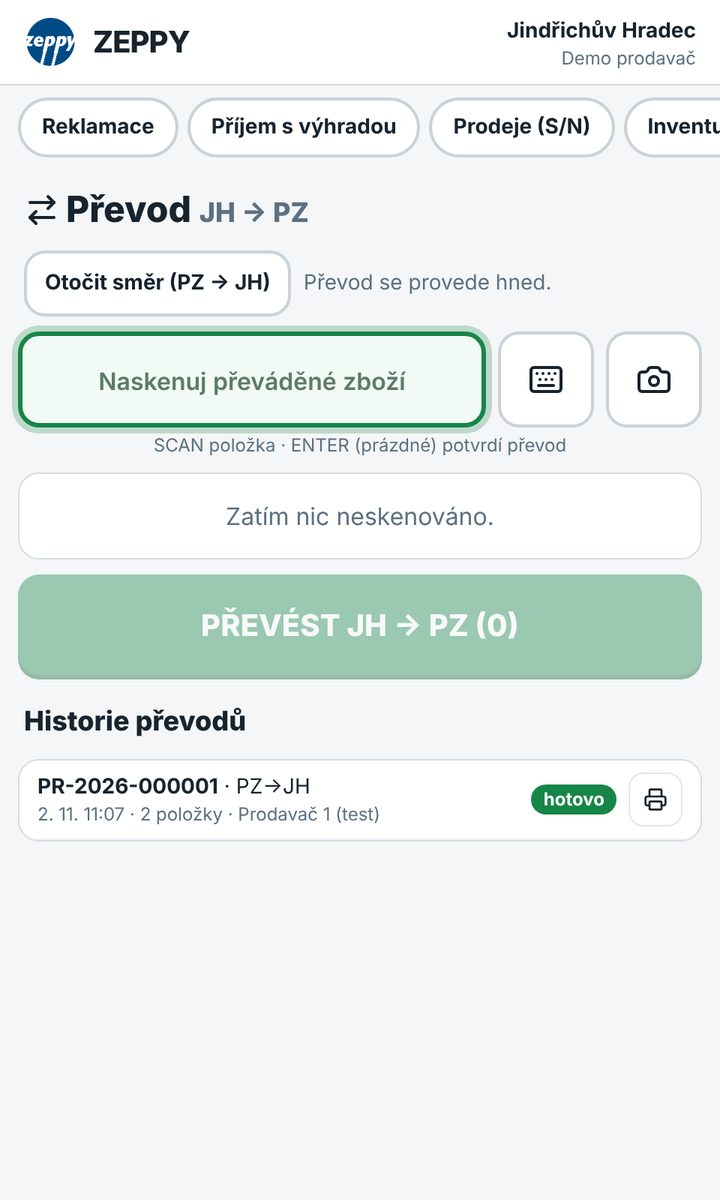
Převod PŽ ↔ JH
- Převod PŽ ↔ JH (klávesa 8). Směr přepnete tlačítkem Otočit směr.
- Naskenujte převáděné zboží (hromádku na převoz), zkontrolujte kusy.
- PŘEVÉST (nebo prázdný ENTER). Převod se provede hned, stav „na cestě“ není.
- Pro řidiče: Převodka (PDF).
Regály, zakládání a štítky
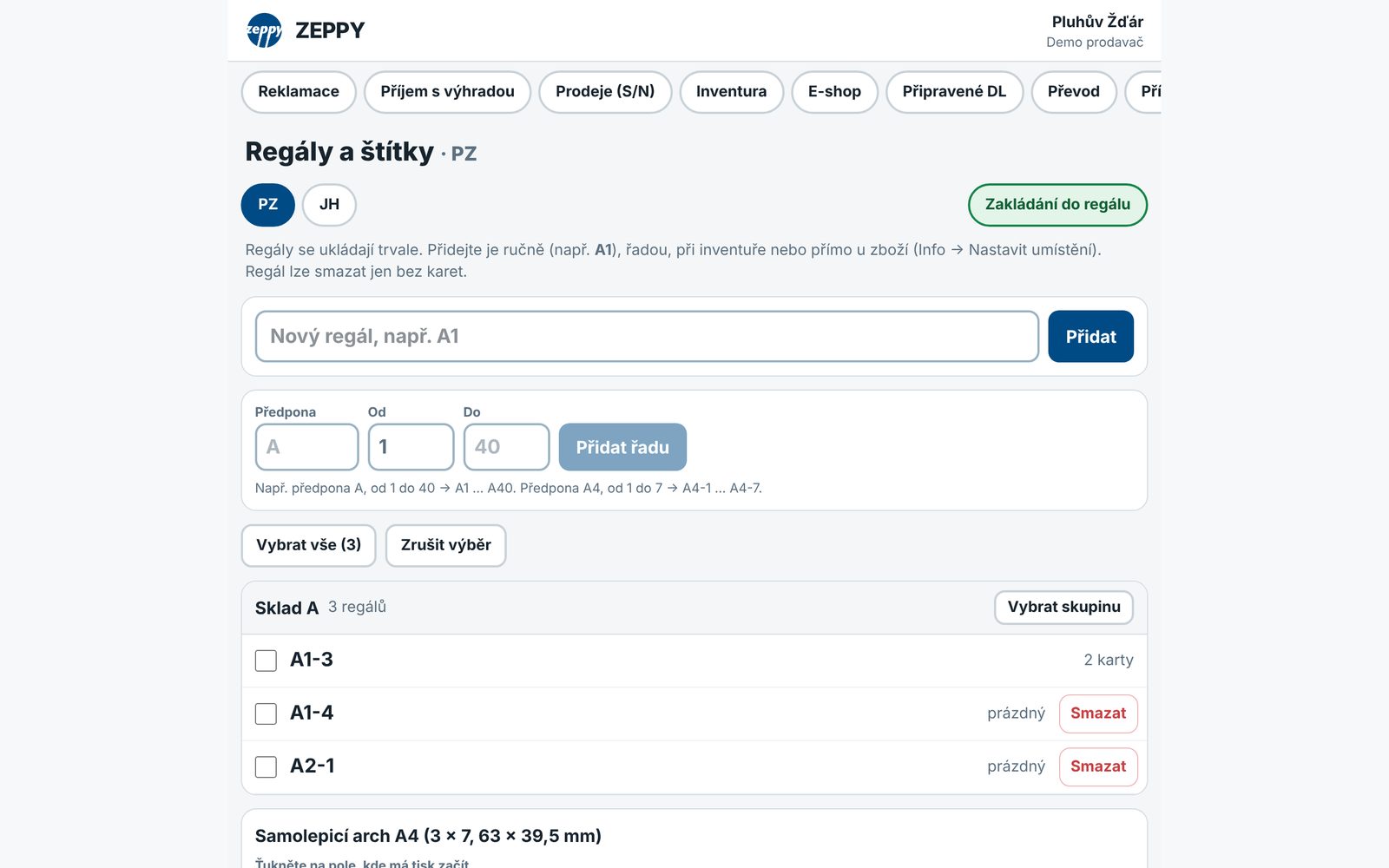
- Regály a štítky (PC, menu Sklad): založení regálů po jednom (A1) nebo řadou (A4-1 až A4-7) a tisk štítků regálů na arch A4 se samolepkami 3 × 7. Arch se vkládá bočním podavačem spodní hranou napřed.
- Zakládání do regálu (klávesa 0): naskenujte štítek regálu, pak zboží, které do něj patří. Umístění se uloží. Leží-li zboží jinde, aplikace se zeptá Přesunout / Nechat.
- Štítky zboží: zboží přidané na štítky (z Info o zboží, příjmu nebo skenem) se tiskne na arch 63 × 39,5 mm. Štítek nese název, kód a čárový kód PLU. Zebra ho přečte.
8Inventura
Inventura se dělá po sekcích (regálech), na Zebře, telefonu nebo tabletu. Víc lidí najednou, každý svůj regál. Prodávat se během inventury může.
| Krok | Kdo | Co udělat |
|---|---|---|
| 1. Založit | vedoucí | Sklad → Inventura po sekcích (3). Celková (celý sklad) nebo Průběžná (jen některé regály). Nechte zaškrtnuté Naslepo pro prodavače. Založit inventuru. |
| 2. Sekce | vedoucí | Přidat sekci → Regál → naskenujte štítek regálu nebo napište A1-3 → Přidat sekci. Jiné druhy: Norma (DIN 933), Ruční výběr. |
| 3. Počítat | prodavač | U volné sekce Počítat (zamkne se vám). První sken zboží ho vybere, každý další = +1, nebo tlačítka +1/+10/+100, nebo napsat celkový počet a Uložit počet. Zboží, které v regálu není: Nenalezeno (0). Hotovo: Uzavřít sekci. |
| 4. Rozdíly | vedoucí | Projděte rozdíly, velké pošlete přepočítat. Export rozdílů (XLSX). |
| 5. Uzavřít | vedoucí | Uzavřít a zapsat do MyÚčta. Jednou za sklad a den, nejlépe večer. |
- Zadávají se vždy kusy, i u šroubů vedených v tisících. 6 krabiček po 50 ks a 20 volných = 320.
- Nepočítejte stejné zboží dvakrát: buď skenovat kus po kuse, nebo napsat celkový počet.
- V jednom skladu jen jedna inventura za den. Sekce přidávejte do téže inventury.
- Zboží, které nikdo nespočítá, se nemění. Co se mezi napočítáním a uzavřením prodá nebo přijme, aplikace dopočítá.
- Musíte odběhnout? Uvolnit sekci, napočítané zůstane uložené.
Při počítání regálu se každé naskenované zboží do regálu samo zapíše. Po první inventuře aplikace ví, kde co leží.
9Reklamace a výrobní čísla
Reklamace od zákazníka
- Sklad → Reklamace (6) nebo na kase Reklamace → + Nová.
- Najděte prodej podle výrobního čísla, účtenky, DL nebo telefonu (Najít prodej), nebo zboží vyplňte ručně.
- Zákazník: jméno, telefon (povinný), e-mail. Popis vady a požadavek.
- Uložit → vytiskne se protokol o uplatnění (2×, podpis zákazníka prstem). S e-mailem mu odejde i e-mailem.
- Vyřízení do 30 dnů. Od 20. dne aplikace upozorňuje. Na konci protokol o vyřízení.
Opakovaná reklamace se hlásí červeně, jen když jde o stejný kus (stejné výrobní číslo a zboží).
Reklamace na vstupu (dodavateli)
Při příjmu Přijmout s výhradou (kapitola 7). Přehled v Reklamace → Dodavatelům.
Hledat prodej / S/N
Sklad → Hledat prodej / S/N (7): naskenujte výrobní číslo, vyfoťte štítek, nebo hledejte účtenku, DL či telefon. Ukáže, kdy a komu se kus prodal a jestli je v záruce.
10Pro vedoucí: administrace
| Kde | K čemu |
|---|---|
| Fakturace | Automatické faktury z DL. Při zapnuté Kontrole před odesláním jsou v části Ke kontrole: zkontrolujte ceny a dejte Vystavit a odeslat, nebo Zrušit koncept. |
| Skenování | Kódy, které aplikace nenašla, i s obrazovkou, kde se skenovaly. Odtud je přiřadíte kartám. |
| Slevy | Zapnutí slev na kase, cenové skupiny odběratelů. |
| Uživatelé, Zařízení | Prodavači a PINy, spárovaná zařízení (odebrat ztracený telefon). |
| E-mail odesílatele | Odkud chodí e-maily zákazníkům (DL, reklamace). |
| Kasa a EET | Pokladny a EET. EET je zatím vypnuté, zapne se po nahrání certifikátu. |
11Když něco nejde
| Situace | Co udělat |
|---|---|
| Chyba (špatná částka, nejde dokončit prodej, něco neodešlo) | Hned napište na info@redhand.cz nebo zprávou Richardovi, s fotkou obrazovky. Oprava do druhého dne, když nejde prodávat, hned. |
| Nevím, jak na to | Podívejte se sem, nebo napište dotaz. Odpovíme a případně doplníme návod. |
| Nápad na novou funkci | Napište ho. Zapíše se na seznam a jednou za 14 dní se vybírá, co se udělá. |
| Aplikace vypadá jinak / divně | Obnovte stránku (F5). Úpravy se nasazují večer po zavírací době. |
| Kód se nenašel | Okno Neznámý kód → přiřadit správné kartě (kapitola 3). |
Klávesy
| Kde | Klávesa | Co dělá |
|---|---|---|
| Zebra | číslice | volba v menu (číslo vpravo na dlaždici) |
| Zebra | ENTER | potvrdí; prázdný ENTER uloží příjem nebo převod |
| Zebra | ESC | zpět |
| Zebra | spoušť | naskenuje kód do pole |
| PC kasa | F2 | skok do hledání zboží |